実技 イラストロゴ作成実習② 2025年9月20日
 arisa
arisa-本日のアジェンダ-
1限目
実技 イラストロゴ作成実習②
ロゴ制作の準備
2限目
実技 イラストロゴ作成実習②
ロゴ作成実習
3限目
実技 イラストロゴ作成実習②
ロゴ作成実習
4限目
実技 イラストロゴ作成実習②
ロゴ作成実習
5限目
実技 イラストロゴ作成実習②
講評
本日のテーマ
ロゴを作ってみましょう
ロゴ制作のポイント
先ずは、いろいろなロゴを見て真似てみましょう。そして真似たデザインの要素を理解してみましょう。
本日の基本操作
- 文字ツール
- 文字パネル
- 字形パネル
- 段落
- 整列パネル
- 変形パネル
- パス上文字ツール
- アウトライン表示
文字ツールとは?
「文字ツール」. 名前の通り、文字を入力するツールです。 文字ツールでの入力方法は、大きく分けて2種類あります 。
【ポイント文字】の入力
文字ツールで、画面の好きなところをクリックすると、カーソル(Iビーム)が表示されます。そのまま、文字を入力すれば、クリックした部分を先頭に文字が入力されていきます。
【エリア文字】の入力
一定の幅で文章を折り返したい場合は、エリア文字を使います。文字ツールで、画面内を斜めにドラッグすると、文字を入力するためのテキストエリアが出来上がります。
ポイント文字とエリア文字の切り替え
ポイントテキストで文字を入力した場合でも、強制的にEnterキーやReturnキーを使って改行を入れることができます。
参考サイト(Ai)
- Illustrator でテキストを作成する方法 – Adobe Help Center
- [Illustrator]文字ツールの使い方 | バンフートレーニングスクール スタッフ ブログ
- イラストレーターの文字ツール種類と使い方
文字パネルとは?
文字を入力する前にテキスト属性を設定したり、属性をリセットして、テキストレイヤーにおける選択した文字の表示形式を変更することもできます。個々の文字に書式を設定するには、それらの文字を選択します。テキストレイヤー内の 1 文字、一定範囲の文字、またはすべての文字を選択できます。
参考サイト(Ai)
字形パネルとは?
字形パネル(書式/字形または、ウィンドウ/書式/字形)を使用すると、あるフォントの字形を表示したり、特定の字形をドキュメントに挿入したりできます。
参考サイト(Ai)
- Illustrator で特殊文字を使う方法 – Adobe Help Center
- 特殊記号を探すときは、Illustratorの字形パネルを活用しよう!
- ようやく、ようやく、ようやく!実装されたIllustratorの文字選択関連の機能強化
段落とは?
行揃えの指定、単語、文字、段落間隔の調整、段落のインデント、ハイフネーションの調整などを行うことができます。
参考サイト(Ai)
整列パネル
イラストレーターでデザインを行う際、「オブジェクトなどの位置を正確に揃える」ということはとても重要な事です。整列パネルを使用すると、簡単に複数のオブジェクトを揃えたり、均等な間隔に並べることもできます。
参考サイト
- Illustrator でオブジェクトを移動、整列、分布させる方法 – Adobe Help Center
- イラストレーター 整列パネルの使い方① オブジェクトの整列編
- 整列パネルを使いこなそう | ソフトの操作.com
変形パネル
Illustrator の変形パネルでは、オブジェクトの位置、サイズおよび方向を設定します。パネルに値を入力することで、選択したオブジェクトの位置や大きさ、角度を変更することができます。また、変形の基準点を変更したり、オブジェクトの縦横比を固定したまま拡大・縮小したりすることが可能です。
参考サイト
パス上文字ツール
線を書いてパス上文字ツールを選択する. 今回は曲線ですが、オープンパスであればどんなパスでも大丈夫です。 とりあえず適当に曲線を描きます。 線を描いたら、【パス線上文字ツール】または【文字ツール】を選択して下さい。
参考サイト
アウトライン表示
イラストレーターには表示モードが『プレビュー』と『アウトライン』の2種類あります。 『プレビュー』は[塗り]も[線]もアピアランス効果も見える、つまり普通に作業している状態。 そして、『アウトライン表示』というのはオブジェクトのアウトライン、つまりパスだけを表示するモードです。
参考サイト
ワンポイントアドバイス
デザインの順番として「1.レイアウト」なので、最初は色を使わない(白黒)癖の無いフォント(文字)を使う。から始めて、「2.文字」を選ぶ(変える)そして配色(色を変えてみる)の順番で進めてみましょう。
✅ ポイント文字を使う場面
- ロゴやアイコンのラベル
- 見出しやキャッチコピー
- 単語だけの装飾(例:「SALE」「NEW」など)
✅ エリア文字を使う場面
- 商品説明や注意書き
- チラシやパンフレットの本文
- メニュー表や案内板の文章
テーマ:地域プロモーション
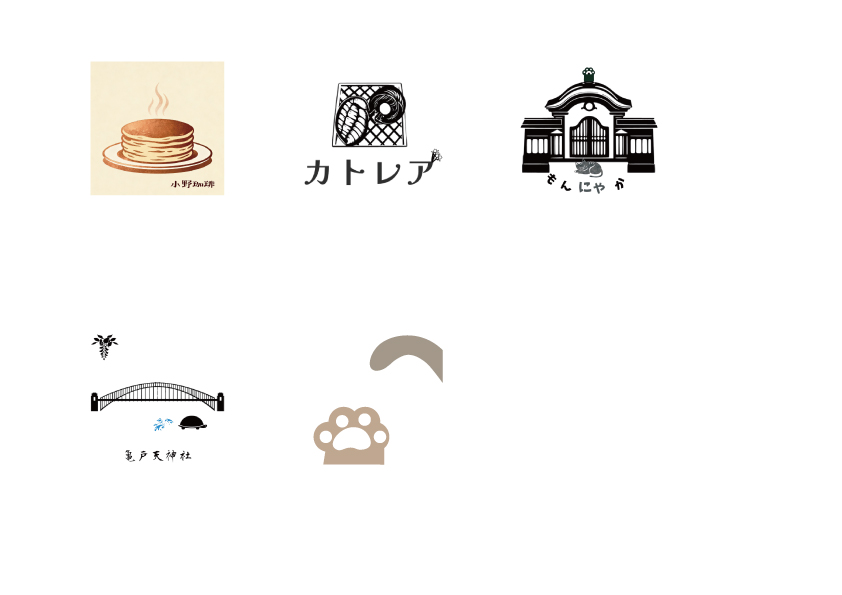
- 概要(Overview)
- 目的(Purpose)
- ターゲット(Target)
- 制作環境(使用ツール・制作時間)
- レビュー(Review)
1️⃣小野珈琲☕🍰
1.概要(Overview)
ホットケーキから湯気が立ち上る様子をモチーフにしたロゴ。温かみとくつろぎを感じさせるカフェの雰囲気を表現。
銅板で焼き続けて41年というホットケーキの歴史と焼きたての気配が静かに伝わるように、そしてこの珈琲店に行ってみたいと感じてもらえるよう製作しました。
2.目的(Purpose)
地域のカフェ文化を視覚的に伝え、親しみやすさとリラックス感をロゴに込めることで、店舗の魅力を高める。
3.ターゲット(Target)
地元住民、観光客、カフェ好きな若年層〜シニア層
4.制作環境(使用ツール・制作時間)
Adobe Illustrator/約3時間
5.レビュー(Review)
このロゴは、地域の喫茶文化を意識した昭和レトロな雰囲気を目指して制作しました。まずMyEditでホットケーキの画像を生成し、Canvaで文字入れを行いました。フォントは“カフェ”ではなく“珈琲店”のイメージが伝わるよう選定し、店内の落ち着いた空気感を表現するためにブラウンやクリーム系で色合いを統一しました。湯気の曲線は柔らかく、温もりを感じさせる仕上がりとなっており、ケーキの形状もシンプルで視認性が高くなっています。最終的にIllustratorで配置・余白の調整を行い、ロゴとしての完成度を高めました。
2️⃣パン屋さん カトレア 🥐🌰
1.概要(Overview)
カレーパンと栗のパンを買い写真撮影をして、生成AIでロゴ風に加工。花の名前「カトレア」の可憐さとパンの素朴さを融合したデザイン。
2.目的(Purpose)
歴史あるパン屋としての誇りと、地域とのつながりを伝え、商品と店名の印象を視覚的に結びつけることで、いつものパン屋さんというブランド力を高める。
3.ターゲット(Target)
地域住民、パン好きのファミリー層、SNSでの拡散を狙う若年層
4.制作環境(使用ツール・制作時間)
写真撮影+生成AI(Adobe Firefly)/約2時間
5.レビュー(Review)
「パン屋さん カトレア」のロゴは、実際に撮影したカレーパンと栗のパンの写真をもとに生成AIでロゴ風に加工し、可憐さを意識したフォント選びによって、お店の印象そのままの柔らかさを演出しています。
特に「ア」の文字の右上に、実際のカトレアの花を小さく配置することで、店名と花のイメージを視覚的に結びつけました。花の繊細な形状がフォントの雰囲気と調和し、パン屋としての親しみやすさと上品さを両立したロゴに仕上げました。
3️⃣もんにゃか🐈🐾
1.概要(Overview)
門の中で猫が寝ている様子をロゴ化。施設の場所「門前仲町」にちなんだダジャレ要素も含むユニークな構成。
2.目的(Purpose)
地域の保護猫活動を親しみやすく伝えることで、施設への関心と支援を促す。
3.ターゲット(Target)
動物好きな地域住民、保護活動に関心のある若年層・ファミリー層
4.制作環境(使用ツール・制作時間)
Adobe Illustrator、CANVA、生成AI/約2.5時間
5.レビュー(Review)
「もんにゃか」のロゴは、門と猫の組み合わせを通して地域性と施設の雰囲気を表現しようとした作品です。猫が安心して眠る姿で“保護”のイメージを伝えようとしましたが、主役である猫のサイズが小さく、視認性が弱かった点は反省点です。また、門の形状も抽象的すぎて“門”と認識されにくかったため、今後は主役の存在感と記号的な構成を意識したデザインに改善していきたいと考えています。ダジャレ要素は親しみやすさを生み、印象に残るネーミングと構成になりました。
4️⃣亀戸天神 🐢🌉🌸
1.概要(Overview)
太鼓橋、亀、藤の花をモチーフに構成。亀の躍動感を表現するため、水しぶき部分にのみ色を加えた演出が特徴。
亀の動きと水しぶきの演出が、静的なモチーフに動きを与えていて秀逸。藤の花や太鼓橋をバランスよく配置し、地域の象徴を意識して制作しました。
2.目的(Purpose)
地域の名所「亀戸天神」の魅力を視覚的に伝え、観光促進や文化的認知度の向上を図る。
3.ターゲット(Target)
観光客、地域イベントの参加者、文化に関心のある層
4.制作環境(使用ツール・制作時間)
Adobe Illustrator/約3時間(構成+部分着色)
5.レビュー(Review)
亀の動きと水しぶきの演出が、静的なモチーフに動きを与えていて秀逸。藤の花や太鼓橋をバランスよく配置し、地域の象徴を意識して制作しました。
\ 最新情報をチェック /