学科 CMS構築基礎①【オンライン】 2025年8月23日
 arisa
arisa講師:平井 美江 先生
-本日のアジェンダ-
1限目
学科 CMS構築基礎①
WordPressとは?
2限目
学科 CMS構築基礎①
WordPressとは?
3限目
学科 CMS構築基礎①
WordPressの活用について
4限目
学科 CMS構築基礎①
WordPressの活用について
5限目
学科 CMS構築基礎①
本日の講義のまとめ
本日のテーマ
WordPressを活用しましょう
【動画:Wordpress活用法の教科書①.pdf】
- WordPressとは?
https://youtu.be/F5w1avZkomw(12:24) - 目標は○○○ページ!WordPressでポートフォリオサイトを作る
https://youtu.be/vHus1dffnt0(13:07)
【動画:Wordpress活用法の教科書②.pdf】
- テーマの選定・ウィジェット
https://youtu.be/KX0xl5w0NIU(11:20)
【動画:Wordpress活用法の教科書③.pdf】
- メディアの使い方
https://youtu.be/gOUrkJl6pp0(7:29) - 写真やイラストデータの掲載でよりクリエイティブに!
https://youtu.be/x5Eg-nXXzZw(8:40)
【動画:Wordpress活用法の教科書④.pdf】
- 固定ページとパスワード設定・ポートフォリオサイトとしての活用について①
https://youtu.be/GoFsfBNIQGs(11:00) - ポートフォリオサイトとしての活用について②
https://youtu.be/mzcNhwtaoiI(6:07)
WordPressとは?
WordPress(ワードプレス)は、ブログやサイト(ホームページ)を作成できるソフトです。今や、世界中のサイトの約3分の1はWordPressで作られていると言われています。日本国内でも、個人ブログだけでなく、企業や公共機関のサイトなどに幅広く利用されています。
参考サイト
CMSとは?
コンテンツ管理システムは、ウェブコンテンツを構成するテキストや画像などのデジタルコンテンツを統合・体系的に管理し、配信など必要な処理を行うシステムの総称。2005年頃より一般的に普及したといわれる。コンテンツマネージメントシステムとも呼ばれる。 ウィキペディア。
参考サイト
- CMSとは?初心者でもわかるCMSの基礎知識とメリット、導入事例
- CMSとは?CMS(コンテンツマネジメントシステム)を導入するメリット
- CMSとは? その意味と企業ホームページへの導入のメリットを解説!
WordPressの活用
本訓練では、訓練の全般に渡ってWordPressを活用していきます。
- ポートフォリオの作成
- 日々の学びのまとめ
- 成績考査結果の提出
- その他
また、就職先でWordPressの知識を必要としているところも多数ありますので、日々の作業を通してWordPressを使用するスキルも習得してください。
ログインURLについて
まずURLに
/wp-login.php
付け加えてください。
※ワードプレスのログインURLは初期設定の場合はサイトURLのあとに「/wp-login.php」を付けたものになります。
権限について
WordPressはいくつかの権限に分けることが出来ます。運用方法に合わせてうまく使い分けていくと便利です。
参考サイト
- 覚えておきたいWordPressのユーザー権限の種類と登録・管理方法 – バズ部
- WordPressのユーザー権限の種類と設定方法
- 【WordPressのユーザー権限】5種類の権限がそれぞれできること
投稿ページとは?
WordPressの投稿ページとは、WordPressというCMS (Content Management Systemの略) を利用して、簡単にページを作れる仕組みです。Webページの仕組みをここから確認していきましょう。投稿ページは、日時ごとにページを作成することが出来ます。
投稿ページの主な項目
- タイトル
- 文章入力とブロック(クラシックの追加)
- ステータスと公開状態
- 公開する・更新する・予約する
- パーマリンク
タイトル
ページの見出しやページタイトルに反映します。
また、投稿一覧ページやトップページの記事一覧の箇所に反映されます。
ページのタイトルになる事を想定した見出しを考えましょう。
※検索エンジンのキーワードに重要な存在になります。
文章入力とブロック
ページの内容の部分になります。
「段落」「見出し2~6」「リスト・番号付きリスト」等を選ぶことが出来ます。
更に
「文字の揃え位置(右揃え・真ん中揃え・左揃え)」
「太字」や「イタリック」
「リンク」・「新しいタブで開く」
「打消し線」
の設定が可能です。
参考サイト
WordPressのテーマとは?
WordPressのテーマとは、Webサイト全体のテンプレートのことです。テーマは複数のファイルの集合体で、デザインなどの内容が一式セットになっています。
そのため、テーマを変更すれば複雑な処理を行うことなく、Webサイトのデザインや構成、機能などを変えることができます。
参考サイト
ワンポイントアドバイス
テーマは後からでも変えられます。自作も出来ます。ただし細かい事は他人が作ったモノなので、思っていたのと違うときは、別のテーマに変更しましょう。
ウィジェットとは?
WordPressのウィジェットとは、Webサイトのサイドバーやフッターにさまざまなパーツを設置できる機能です。 記事検索、最近の投稿、人気記事一覧、カテゴリー、タグ一覧、プロフィール…など、さまざまな機能を持ったパーツを設置することができます。
参考サイト
ワンポイントアドバイス
ウィジェットを使えば、簡単に検索機能やカレンダーを設置できます。
ポートフォリオサイトとして、企業担当さんが「あなたの学んだ技術」を探しやすいように工夫をしてみましょう!
WordPressのメディアとは?
メディアライブラリとは、WordPressにアップロードされた画像を保管している場所のことです。すでにアップロード済みの画像を記事に挿入する場合、この「メディアライブラリ」という機能を利用します。
WordPressの投稿画面から「ブロックの追加」を選択した後、「メディアライブラリ」を押下してください。
参考サイト
ワンポイントアドバイス
時系列を残して成長を見せましょう!
投稿ページは、いつ作成した作品であることを残す
固定ページとは?
投稿ページは、時系列を意識したページ構成になるのに対して、固定ページは、メニューなどに固定して使うページです。個人ブログでは、「著者プロフォール」、「このブログについて」、「プライバシーポリシー」などのページで、企業サイトでは「会社概要」、「商品情報」、「お問い合わせ」などのページになります。
作成方法は、投稿ページと同様ですが、以下が投稿ページとは異なります。
- 一覧ページが自動で作成されません
- タグやカテゴリーが使えません
- ページの親子関係が作れます
- 基本は、同じページを修正して使い続けます
固定ページを企業向けページとして用意
ポートフォリオは「デザイナーが実績をアピールするための作品集」ですが応募企業へのアピールの意味も含めて応募企業向けの固定ページを作成しましょう。
求職活動において、ポートフォリオサイトのトップページを見せても「ウチの会社で出来る技術は何処にある?」となればそれで終わりです。当たり前ですが、企業側が探してくれるわけはありません。しっかりと、その企業に向けたページを用意しましょう。権利や守秘義務を意識しパスワード設定をした固定ページを利用しましょう。
求人票の宿題をまとめるのが固定ページ
時系列を残して成長を見せましょう!投稿ページは、いつ作成した作品であることを残すことが出来ます。自身の成長を見せる事で、成長曲線を見せる事が出来ます。
ポートフォリオサイトとして、自身の成長曲線を見せる事で、就職活動のとき、企業担当へ未知なる仕事への可能性を感じさせましょう!
投稿ページと固定ページ
使いやすい(見やすい)ポートフォリオサイトにするためには、投稿ページと固定ページの使い分けや適切なメニュー設定が必要です。
参考サイト
ブロックエディタ
ブロックエディタの機能を理解して思い通りのページを作成できるようになりましょう。
ブロックエディタの主要機能
- テキスト→「段落、見出し、リスト」(改行入力、リンク設定)
- テキスト→「コード、整形済テキスト、詩」(複数の空白や改行をそのまま表示)
- テキスト→「テーブル」:表組型式を作成
- メディア→「画像、ギャラリー」:写真掲載の基本
- メディア→「カバー」:テキストをオーバレイした画像を配置
- メディア→「メディアとテキスト」:写真と文章を並べる
- メディア→「ファイル」:PDFファイルなどのダウンロードを配置
- デザイン→「ボタン」:リンクを作成するのに便利
- デザイン→「カラム」:横方向に複数欄を作成し、それぞれのメディアを指定可
- デザイン→「続き」:抜粋に表示する範囲を指定
- デザイン→「ページ区切り」:別ページにする時に指定
- デザイン→「区切り」:文章と文章の間に水平線を表示
- デザイン→「スペーサー」:空間を作成
- ウィジェット→「ウィジェット」:色々な表示部品を指定
- ウィジェット→「ソーシャルアイコン」:SNSへのリンクを作成
- 埋め込み→「埋め込み」:代表的なサイトへのリンクを作成
参考サイト
日々の学びのまとめ
日々の訓練内容を日々の学びのまとめとして投稿ページにまとめてください。
この日々の学びのまとめは、以下の目的で使用できます。
- 訓練内容の整理と確認・復習で使用
- 企業へ訓練実績のアピール
日々の学びのまとめ作成時は、以下の事項を注意して作成しましょう。
- 適切なタイトルを設定(日付や訓練名だけでは内容か把握できません)
- 適切な投稿日を設定(投稿日で表示順が決定されます)
- タグやカテゴリーを設定(投稿のグルーピングができます)
ポートフォリオの作成
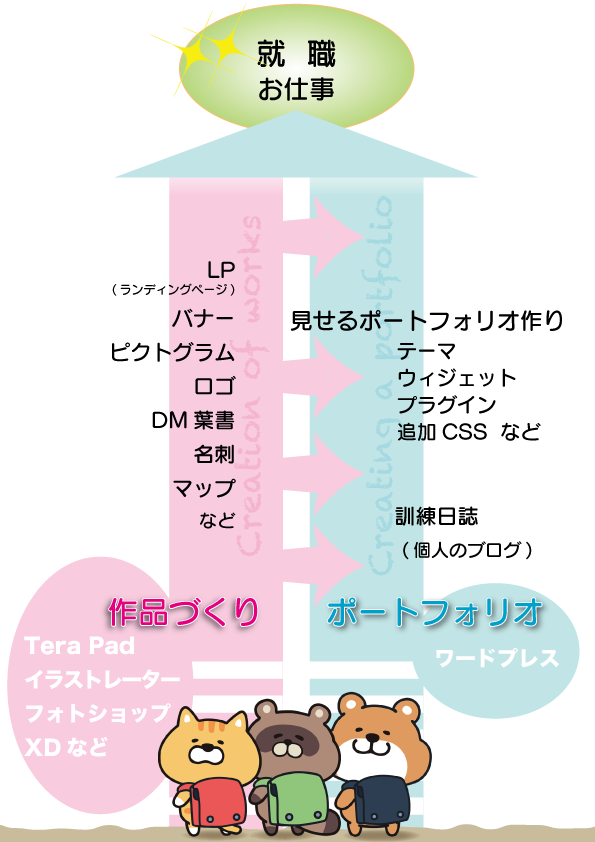
Webデザイナーの就活で使用するポートフォリオとは、これまで作成してきた作品を1つのファイルにまとめた「作品集」のことをいいます。自分のスキルや個性を評価してもらう資料であり就活時に提出が求められます。履歴書だけでは伝わらない技術力やセンスなどを視覚的にアピールできます。
参考サイト
- Webデザイナーのポートフォリオ作成4つの手順!企業が見る項目とは
- 一目置かれるWebデザイナーのポートフォリオ!作り方や注意点について解説
- Webデザイナー向けポートフォリオの作り方!未経験者にもわかりやすく解説
成績考査結果の提出
WordPressは、成績考査結果の提出先としても使用します。成績考査で出された課題の作成を行い作成結果をWordPressの固定ページに提出してもらいます。具体的な固定ページの作成方法および提出方法は、成績考査の時に説明します。
ワンポイントアドバイス
ポートフォリオサイトの記事は、訓練校での6カ月間で何をやって過ごしていたかの証明になります。
未経験の方であれば、何を学んでいたのか、自身が普段どんな生活をしているのか、
企業担当者が知りたいのは、「どんな人物なのか?」です。
日々の訓練で学んだ事だけではなく、遊びに行った事や、プライベートで読んだ本、見たYouTubeなどの動画なども載せて自分らしい作品にして行きましょう。
【メモ】
・ポートフォリオの目標は100ページ
・基本から何を学んだかを毎日の訓練内容にまとめる
・企業がデザイナーに求めることは、「何ができるか」
・WordPressは投稿ページをとにかくいじってみて、不明点は調べてわからない場合は先生に聞く・・・自己解決能力を育てよう
・テーマの選定・・・就活に適したテーマを探す(後から自在に変更可能)
・テーマの変更の仕方
ダッシュボードの「外観」でテーマを変更できる
決めたら、WordPress テーマ Spacious(←自分が決めたテーマ)でgoogle検索しWordPress のマークのページを見てみる。
バージョン1.9.12
最終更新日2025年8月8日・・・半年ぐらい前位ならOK
有効インストール数30,000+・・・多ければ多いほど使われている
・ホームページの表示
ダッシュボードの「投稿」の中の「表示設定」→ホームページの表示
・画像やファイルのアップ
左上の+マーク→メディアの中の「画像」→「メディアライブラリ」
メディアライブラリ・・・ここを経由することでアップしていく習慣をつける
もしくは「ファイルをアップロード」(※JPEGかPNGならアップ可能)
・文字の大きさの変更
タイポグラフィで変えられる
・ウィジェット・・・webサイトのサイドバーやフッターに様々なパーツを設置できる機能(様々な機能を持ったパーツを設置できる)
・ウィジェットの活用
①カレンダー機能(この日にこれをやったと入力、時系列管理できる)
②検索(検索ワード:WordPress ウィジェット)
・メディアの使い方
投稿画面からブロック追加を選択→メディアライブラリを押下する→pngやjpegをアップする
※動画もアップできるが容量制限有り、大きな写真はPhotoshopで容量を下げてアップ
※PDFはそのまま出ない
メディアのファイルという扱いになる
・見出し
検索サーチエンジンに引っかかるワードになるのでH1、H2が大事になってくる。
・一定ルール
自分なりにターゲット・目的など一定ルールを決める
例えば、概要、目的、ターゲット、掲載先、製作期間、担当範囲、使用ツール/コンセプト、ターゲット、課題、目的、情報設計、デザインetc...
・説明・コンセプト
作品には説明とコンセプトをつける(制作意図を考えながら制作する)
どういう機能・ツールを使って何を描こうとしたか、どのぐらい時間がかかったか
・パスワード保護
投稿→ステータスの右側 ⚪︎下書きor⚪︎公開済みをクリック→
◻︎パスワード保護チェックを入れ→パスワード 入力
・時系列を残す
自身の成長曲線を見せることで企業担当者へ未知なる仕事への可能性を感じさせる
・パスワードを設定した固定ページを企業向けページとして用意
権利や守秘義務を意識する
・カテゴリー追加
投稿→カテゴリー追加→新規カテゴリー名入力→カテゴリー追加
・Procreate
詩的な絵や手描きの世界を自由に描きたい時
i-pad専用の直感的なペイントアプリ
・Pages
詩や日記、レター、作品の構成を整えたい時
Apple製の文書作成アプリ
・CLIP STUDIO PAINT
漫画、イラスト、アニメーションなど本格的に
【感想】
WordPressには沢山の機能があるのでとにかくいろんな機能を試してみて調べても不明な点はどんどん聞いてよりブラッシュアップしたサイトにしていきたいと思いました。
\ 最新情報をチェック /