実技 イラストロゴ作成実習③ 2025年9月25日
 arisa
arisa講師:夏目 先生
-本日のアジェンダ-
1限目
実技 イラストロゴ作成実習③
アクセスマップ制作に向けて
2限目
実技 イラストロゴ作成実習③
アクセスマップ制作
3限目
実技 イラストロゴ作成実習③
アクセスマップ制作
4限目
実技 イラストロゴ作成実習③
アクセスマップ制作
5限目
実技 イラストロゴ作成実習③
アクセスマップ講評
本日のテーマ
アクセスマップを作成してみましょう
アクセスマップ制作のポイント
まず目的地を中心に配置し、レイアウトを考えてみると良いです。
また、土地勘のない場合はストリートビューなどを利用すると便利です。
レイアウトデザインのポイントとして
作成した作品を改めてみた時、「 配置した内容のグループ化 」「縦横の整列」「表現のルール化」「表現の差別化」「余白」を改めて見てみましょう。
これら5つを踏まえて、2提案目(ブラッシュアップ)した作品を作成してみましょう。
レイアウトデザイン
見やすいレイアウト、わかりやすいレイアウトを作るときの重要なポイントは、ただ闇雲に文字や絵を配置するのではなく、発表者の頭の中にある「ロジック」や「事柄と事柄の関係性」に即して文字や絵を配置することです。関係性の強いもの同士は、近くに配置したり、同じ色を使ったり、線で結んだり、大切な事項を目立つ色にしたり、目立つ場所においたり、という簡単なことです。「理論やストーリーをレイアウトする」ことが大切であるということを忘れないでください。
参考サイト
本日の基本操作
- 線パネル
- アピアランスパネル
- スタイライズ
- クリッピングマスク
- アウトライン
- アピアランスの分割
線パネル
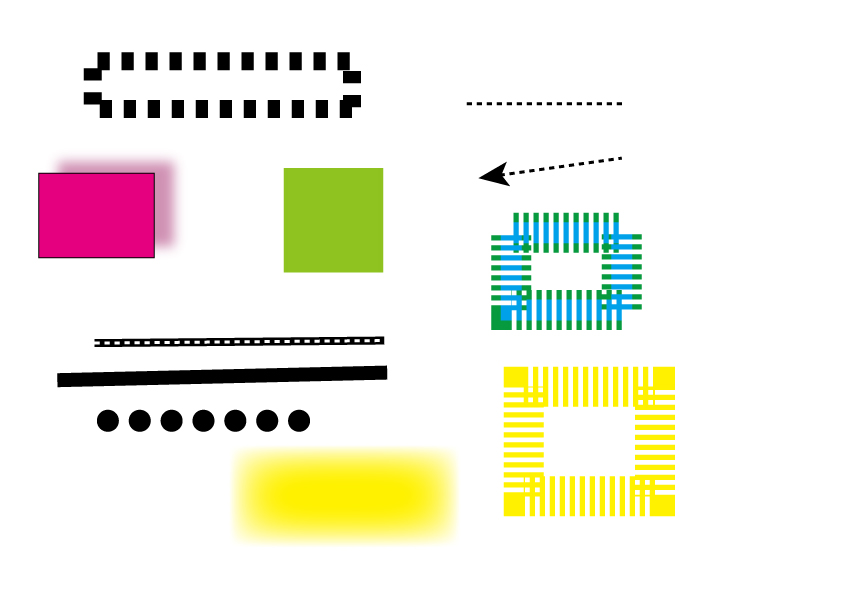
線パネルでは、線の太さを設定するだけでなく、線の両端の形や、角の形を変える事ができます。また点線や矢印も作る事ができます。
参考サイト
アピアランスパネル
Adobe Illustrator で効果、アピアランスパネルおよびグラフィックスタイルパネルを使用すると、オブジェクト、グループまたは、レイヤーのアピアランスを変えることができます。また、1 つのオブジェクトを複数の必須部分に分割して、オブジェクト要素を個別に修正することもできます。
参考サイト
スタイライズ
【illustrator】オブジェクトに「スタイライズ」効果で影やぼかしをつける 「スタイライズ」効果で、選択したオブジェクトに影や角を丸くするなどができます。
参考サイト
- 【illustrator】オブジェクトに「スタイライズ」効果で影や …
- Illustratorでアピアランス効果のスタイライズ光彩(外側)を …
- イラストレーター講座 スタイライズをマスターする | illustrator …
クリッピングマスク
クリッピングマスクは、その形状によってほかのアートワークをマスクするオブジェクトです。クリッピングマスクの内側にあるエリアのみが見えるように、アートワークをマスクの形状にクリップします。クリッピングマスクとマスクされたオブジェクトは、クリッピングセットと呼ばれます。
参考サイト
- クリッピングマスクの作成方法 (Illustrator) – Adobe Help Center
- Illustrator でクリッピングマスクを使用および編集する方法
- クリッピングマスクと不透明マスク
アウトライン
イラレで基本的に入力する文字フォントツールがありますが、そのフォントツールをアウトライン化することでオブジェクトにすることができます。
何が違うのかというと、フォントは文字情報、アウトライン化したのはオブジェクト(図形)情報ということです。
このアウトライン化をすれば、インストールしたフォントで別のパソコンで開く場合置き換わってしまうということを防ぐことができます。
Illustrator「アウトライン」という言葉で
覚えておく3つ!
「オブジェクト」>「パス」>「パスのアウトライン」
「書式」>「アウトラインの作成」
「表示」>「アウトライン(Ctrl+Y)」
参考サイト
参考サイト
- 超簡単!アウトライン化とは?イラレ必見の技3選!|Udemy メディア
- フォントのアウトライン化の方法|Illustrator入稿・印刷データ作成方法/注意 …
- 【3ステップでできる】イラストレーターでアウトライン化する方法|トンログ
アピアランスの分割
1つのオブジェクトには塗り、線、効果、不透明度の4つのアピアランス属性があります。例えば”1つのオブジェクトに4つのアピアランス属性”を”1つのアピアランス属性で1つのオブジェクト”にしてくれるのがアピアランスを分割する機能
参考サイト
- Illustrator「アピアランスを分割」の意味と使い道とは? | イラストレーター …
- Illustratorの入稿データを作るとき、「アピアランスの分割」と「アウトライン化 …
- Illustratorの使い方【パスのアウトライン・アピアランスの分割】
本日の課題
アクセスマップを作成し
ご自身のポートフォリオサイトに投稿しましょう。
5限目に講評を行います。
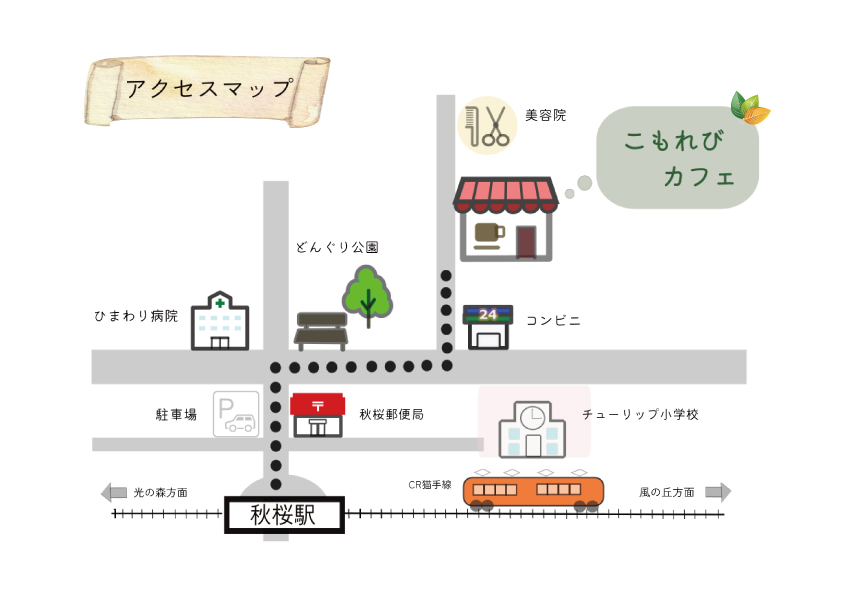
アクセスマップ
☆無料のフリー素材を下記よりダウンロード
i-con pit
・病院アイコン
https://icon-pit.com/pictogram/10356
・駐車場アイコン
https://icon-pit.com/pictogram/3987
・美容院アイコン
https://icon-pit.com/pictogram/5710#google_vignette
illustAC
・巻紙イラスト
https://www.ac-illust.com/main/detail.php? id=26649779&word=%E3%80%90%E6%B0%B4%E5%BD%A9%E3%80%91%E5%B7%BB%E7%B4%99%E2%91%A1
📌 概要(Overview)
架空のカフェ「こもれびカフェ」までのアクセスマップを初めて制作。地域のランドマークを可愛らしく表現し、見る人が楽しく目的地に向かえるような構成を目指した。
🎯 目的(Purpose)
- 初めて訪れる人にもわかりやすく、親しみやすい印象を与える
- 地図を通してカフェの雰囲気(やさしさ・温もり)を伝える
- 地域の魅力を盛り込み、周辺環境も楽しめるようにする
👥 ターゲット(Target)
- カフェに初めて訪れる人(特に女性やファミリー層)
- 地域のイベントや観光で立ち寄る人
- SNSやWebサイトでカフェを知った人
🛠️ 制作環境(使用ツール・制作時間)
- 使用ツール:Illustrator(地図作成・トレース)、イラストAC(アイコン素材)、手描き風加工
- 制作時間:約4時間(構成・トレース・配色・調整含む)
✍️ レビュー(Review)
初めてのアクセスマップ制作ながら、見た人がワクワクするようなマップにしたかったので手描き風の表現を意識し、全体的に丸みを帯びたデザインでやさしさと親しみやすさを演出しました。
アイコンはイラストACから選び、丁寧にトレースすることで統一感を持たせた。 また、周辺施設の名前を「チューリップ小学校」「どんぐり公園」「ひまわり病院」など可愛らしいネーミングにすることで、地図全体に物語性と温もりを加えました。色合いも柔らかいトーンで統一し、思い描いているカフェの雰囲気と調和した仕上がりにしました。
\ 最新情報をチェック /