学科 グラフィックデザイン基礎①【オンライン】 2025年8月28日
 arisa
arisa2025年8月28日
-本日のアジェンダ-
1限目
学科 グラフィックデザイン基礎①
Illustratorについて
2限目
学科 グラフィックデザイン基礎①
Illustratorの基本操作の予習
3限目
学科 グラフィックデザイン基礎①
Illustratorの基本操作の予習
4限目
学科 グラフィックデザイン基礎①
本日のまとめ
5限目
学科 グラフィックデザイン基礎①
本日のまとめ
本日のテーマ
グラフィックツール「Adobe Illustrator」についてです!
下記のファイルをダウンロードしましょう。
1.「グラフィックツールの教科書①.pdf」
【動画①】グラフィックツールの教科書① [Illustrator]
- Illustratorについて
https://youtu.be/3gx9YAQn_p8(10:11) - パスで作られた絵を描く・塗りと線の仕組み
https://youtu.be/Xk1rziOXDOc(8:43)
Illustratorの基本操作(予習)
- 新規作成・開く
- アートボード
- 選択ツール
- 長方形ツール
- 楕円形ツール
- 多角形ツール
- スターツール
- パスファインダー(合体・型抜き・交差)
- プロパティパネル
- ズームツール
- 保存(ai)・別名で保存(pdf)
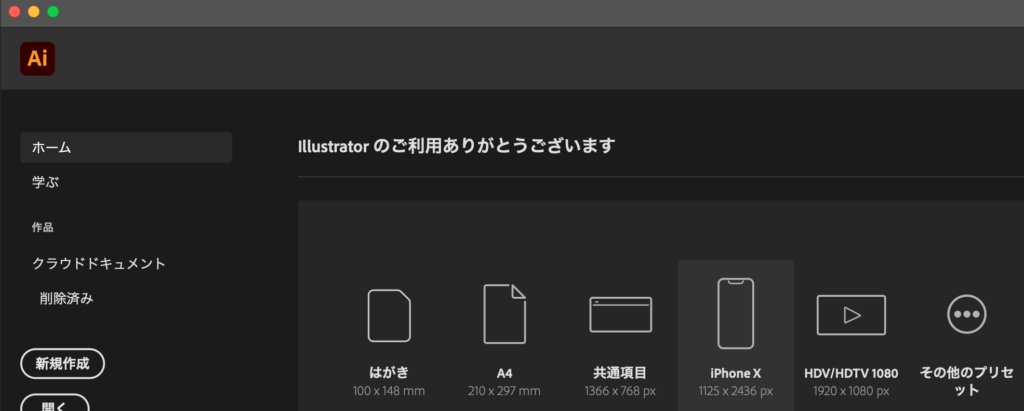
新規作成・開く
Illustratorを起動すると、スタートワークスペースが表示されます。
「新規作成」をクリックして、新規ドキュメントダイアログボックスを開きます。
保存(ai)・別名で保存(pdf)
Illustrator ドキュメントを保存すると、アートワークデータはファイルに書き出されます。 データの構造は、選択したファイル形式によって異なります。アートワークを保存できる基本的なファイル形式には、AI、PDF、EPS、FXG および SVG の 5 種類があります。
またWEBサイト用の画像「jpg、gif、png」に保存することもできます。
あと、もう一つ専用ソフトが無い方にも見てもらえるように「pdf」への保存も可能です。
ショートカットキーについて
Windows版
保存:「Ctrl」+「S」
別名で保存 :「Shift」「Ctrl」+「S」
Web用に保存(従来): 「Alt」「Shift」「Ctrl」+「S」
参考サイト
- Illustrator(イラストレーター)とは?初心者でもわかる基本的な …
- 図解で覚える基本操作一覧 (Illustrator CS)
- Illustrator入門 ツールの基本操作と特性 | デジタル … – Bigmac inc
ワンポイントアドバイス
新規ファイルを作成したらまず「保存」をしましょう。
アートボード
アートボードは、絵画にたとえればアートワークを作成するためのキャンバスのようなものです。 アートボード内にアートワークを作成することで印刷時に書き出される範囲の目安になります。
参考サイト
- 【illustrator】イラレのアートボードの基本 追加方法、移動と …
- アートボードとは | Adobe Illustrator チュートリアル
- 意外と知らないイラレのアートボードの整列と基礎知識 …
選択ツール
オブジェクト全体(グループ含む)を選択するツールです。このツールで選択されたオブジェクトは、周囲にバウンディングボックスが表示され、オブジェクトの拡大・縮小・回転などを行うことができます。基本的な使い方は、オブジェクトをクリックして選択、もしくはドラッグして選択するだけです。
参考サイト
- 【illustrator】ツールの使い方①選択ツールを使い分けよう …
- Illustratorの選択系ツールをまとめて理解する – 時短を極める …
- Illustratorの使い方初心者ガイド|マスターしたい10の機能 …
図形ツール
イラストレーターでオブジェクトを描画する方法は多数存在します。その中で、四角形や円など簡単な図形を描くのに向いているのが「図形ツール」です。図形ツールを使うことで、単純な図形を素早く効率的にアートボード上に作ることができます
参考サイト
パスファインダーツール
パスファインダーとは複数のパスを合成させたり、逆に一方のパスからもう一方の形を切り抜いたりする事ができる一連の機能の事です。 手作業では再現が難しい幾何学的なパスも工夫次第で比較的簡単に作ることができます。
参考サイト
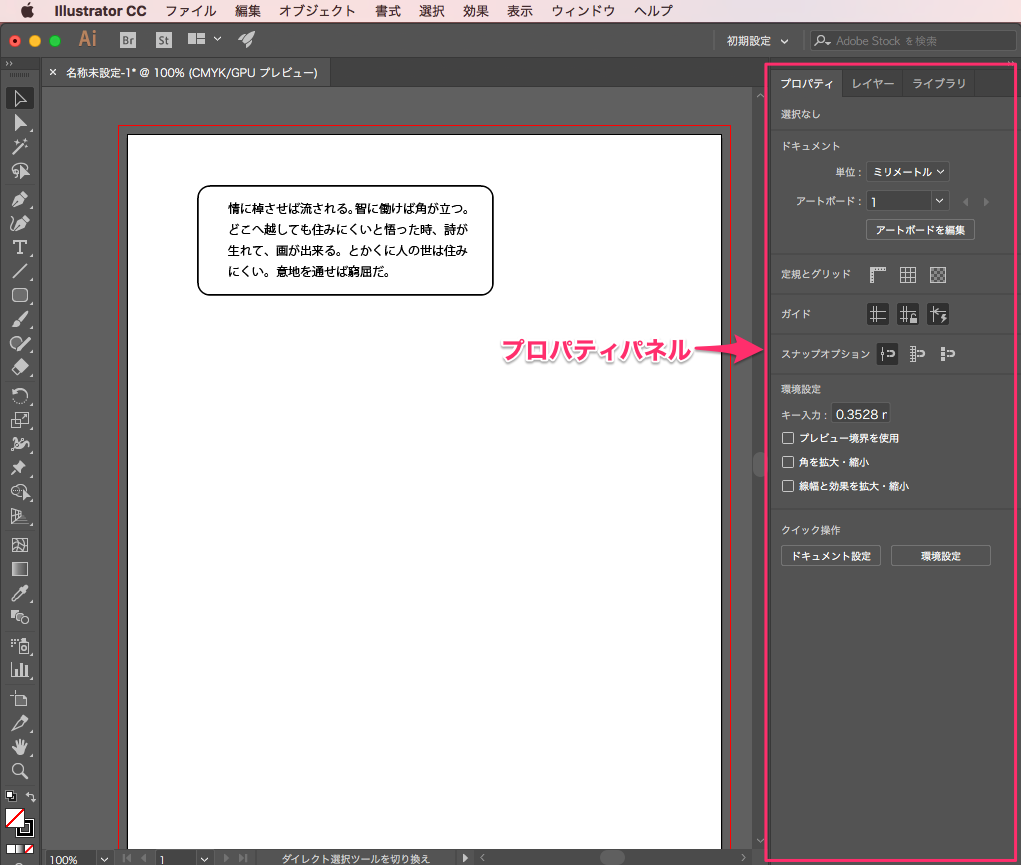
プロパティパネル
Illustrator CC2018のプロパティパネルとは、ウィンドウ上部に表示されていたコントロールパネルをさらに使いやすくしたものになります。
ズームツール
画面上を拡大表示や縮小表示して作業しやすくします。 細かい作業をするために拡大表示がしたい、または全体を確認したいので拡大表示したい場合がります。 そんなときにはズームツールを使用します。
Illustrator CC 2015でのズームツールの変更
ズームツールを使用して、カンバスとアートボードをズームイン …
【MEMO】
illustratorとは・・・ベクターイメージ編集ソフト
(図形の組み合わせで絵やイラストが描ける)
図形を構成する要素・・・パス
端点・・・アンカーポイント
線・・・セグメント
図形やイラスト・・・オブジェクト
⭐️参考ページ
S.Design.labo.
https://sdesignlabo.com
メニューバー:1番上に位置する
オプションバー:メニューバーの下のスタイル・ドキュメント設定・不透明度等を設定
ツールバー:左側に位置する、道具を呼び出す時に使う
パネル:右側に位置する→メニューバーのウインドウから出す
illustrator
アートボードという白い画用紙を使う
新規ファイル→A4(新規ドキュメント)→右側にプリセットの詳細(幅や方向を確認)
カラーモード CMYKカラー(デフォルト)=印刷用
RGBカラー=Web用
全体表示:Ctrl+0(Windows) コマンドキー+0(MAC)
プロパティ→アピアランス 線□mm 太さを変えられる
合体したい複数のオブジェクトをシフトキーで選んだ状態で
ウインドウ→プロパティ→パスファインダー
パスファインダーには4つ機能あり、一番左=合体できる
イラレは基本的に後から作ったものが手前にくる
色塗り
ウインドウ→プロパティ→アピアランス→■塗り→スウォッチタイルで色変更できる
カラー🎨でも細かい色の設定ができる
プロパティ→アピアランス→▣でフチの色の変更ができる
プロパティ→アピアランス→☐に赤い斜線が入っているのを選択すると「線無し」を設定できる
プロパティ→整列→水平方向中央
アンカーポイントでサイズを変更できる
Shiftキーを押しながらやると縦横の比率を変えられずサイズを変えられる
Altキー押しながら、移動、複写できる
(もしくはCtrl+C & Ctrl+V)
ペンツール→Escで切る
ペンツールも曲線ツールもどちらも曲線が描ける
スポイトツール→他のオブジェクトと同じ色にできる
バウンディングボックス→画像や映像の中の特定の物体を囲む四角形(矩形)の領域のこと
アンカーポイント→デザインソフトにおける線(パス)の形を決めるための点や、動画・画像編集ソフトにおける中心となる基準点のこと
コンピュータに保存する場合
ファイルから保存 もしくは Ctrl+Sでコンピュータに保存する(Creative cloudではない)→名前をつけて保存
※PSDファイルは✖、JPEGファイルで保存。
自動保存の設定を確認
編集>環境設定>ファイル管理
JPEG書き出しの方法
ファイル→書き出し→web用に保存。(アートボードの外側は切れる)
プリセット→JPEG→✔最高画質→右下の保存→保存したいフォルダへJPEGか確認して保存→ポートフォリオへアップできる
フォルダの管理
JPEG画像をUSBに入れてデスクトップで作業してUSBへ入れる。
デスクトップに自分の名前のフォルダを作りそこにデータを入れる。
カテゴリ別にフォルダを分けてその中にデータを入れる。
全部を1つのフォルダに入れて保存しないこと。
フォルダの名前は自分でルールを決める。(file01_glass_flowerなど)
データ名:(例)20250828photoshop_freeproducts
ショートカットキー
Ctrl+D・・・今やったことを繰り返す
Ctrl+S・・・保存
Shift+Ctrl+S・・・別名で保存
Alt+Shift+Ctrl+S・・・Web用に保存
⭐️メニューバーからプルダウン、編集でショートカットキーがみられるのでここで覚えると良い
【備考】
Adobe 学生向け公式サイト
7日間無料
学割 deauアカデミー 学生で入る
月2,780円税込 1年間契約
illustratorと似ているアプリはないが、フォトピーなどはやってみるのもあり。Photoshopに似ている。
Canvaも使う会社はあるが、会社でのシェア率が高い。
Adobe=就職しやすい
半分以上の方が3ヶ月目あたりで契約している
RAM:8GBのRAM(16GB以上推奨)
OS:Windows11 1GB以上のURAM
設定→システム→バージョン情報で確認
↓
Windows11 Pro
実装RAM:8GB(7.78GB使用可能)
バージョン24H2
サポート終了日:2026年10月13日
【感想】
家でAdobeがないので先生がやっているところを見ていましたが、実際に自分で沢山様々な機能を使っていろいろ作ってみて慣れたいと思いました。
\ 最新情報をチェック /